1枚の写真から Angry Dance 動画を作るには?
大きな手振り、肩の動き、怒ったような真剣な表情。人物写真とダンス参考動画を用意し、動きをキャラクターに移して、自分らしい Angry Dance 動画を作りましょう。
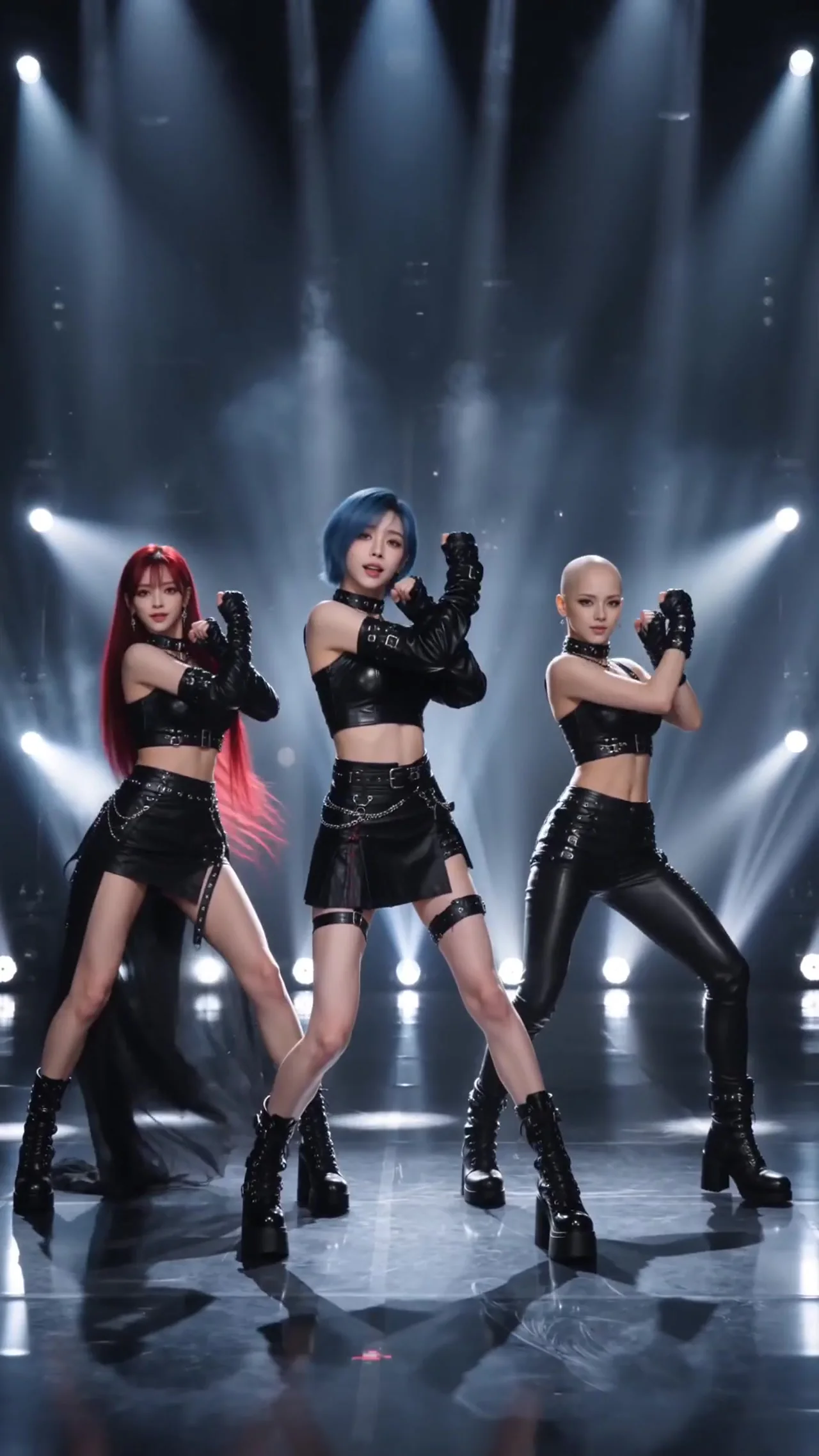
Angry Dance はどんな動画?
怒ったような表情と大げさなダンスのギャップを楽しむ動画です。身近な人物の雰囲気や衣装、背景を組み合わせて、キャラクターごとの面白さを表現できます。
写真の人物に同じダンスを踊らせるには?
動作転送の画面に人物写真と参考動画を追加します。写真は外見、動画は体の動きやリズムの参考になります。具体的な振り付けには、動きが見える動画を使いましょう。
どんな人物写真を選べばいい?
明るく鮮明で、手足が隠れていない写真を選びます。足のステップなら全身、表情や手振り中心なら半身が目安です。参考動画に近い構図にすると比較しやすくなります。
ダンス参考動画はどう選ぶ?
人物がはっきり映り、動作が連続し、カメラが安定した映像を選びます。頻繁なカットや遮蔽、人物が画面から外れる場面は避け、見せたい動きを確認してください。
顔や服装を元の写真に近づけるには?
写真と動画の姿勢、構図、人物の大きさをなるべく揃えます。大きな回転や遮蔽を減らし、同じ写真で入力を一つずつ変えると改善点を見つけやすくなります。
SNS向けの縦型動画にするには?
縦型の写真と参考動画を使い、頭や手足の周囲に余白を残します。完成後に見切れや動きを確認して保存し、音楽のタイミングや字幕は普段の編集ツールで整えます。
Angry Dance 動画はどう作る?
真似したい動きを選ぶ
手振り、表情、全身のステップなど、見せたい動きが明確な参考動画を選びます。
写真と参考動画を追加
動作転送の画面で人物写真と動作参考動画をアップロードします。
設定と必要クレジットを確認
対応する出力設定と見積もりを確認し、生成を開始します。
確認して保存
顔、手、動き、構図を確認します。必要に応じて入力を調整し、気に入った動画を保存します。
angrydance:Angry Dance 動画のよくある質問
動作参考動画は必須ですか?
Kling Motion Control では人物写真と動作参考動画を使います。写真だけなら画像から動画の機能で動きを文章にできます。特定の振り付けには動作転送を選びましょう。
文章だけで Angry Dance を指示できますか?
プロンプト対応の画像から動画の機能で、肩の動き、手振り、ステップを記述できます。特定の演技を伝えたい場合は参考動画が役立ちます。
全身写真と半身写真はどう使い分ける?
足の動きには全身写真、表情や手振り中心なら半身写真を選びます。参考動画と構図を近づけてください。
手が崩れたり動きが途中で切れるのはなぜ?
ぼけ、遮蔽、速い動き、構図の違いが難しさにつながります。手が鮮明な写真や動きが連続した動画に替え、一つずつ比較してください。
元動画と同じ音楽も付きますか?
動作参考は演技を伝える入力であり、元の音楽がそのまま入るとは限りません。生成後の音声を確認し、必要なら編集ツールで音楽を追加します。
複数キャラクターのシリーズにするには?
同じ動作参考を保ち、近い構図の人物写真に替えて制作します。構図、テンポ、字幕を揃えるとシリーズとしてまとめやすくなります。