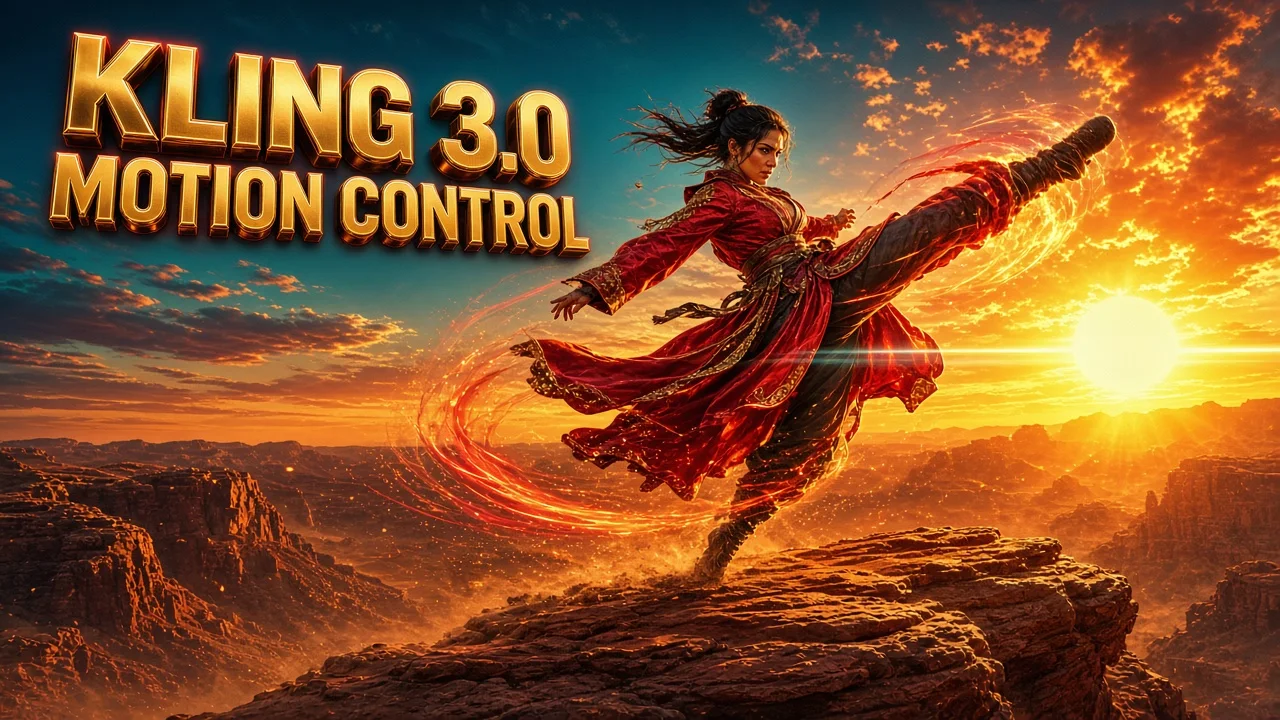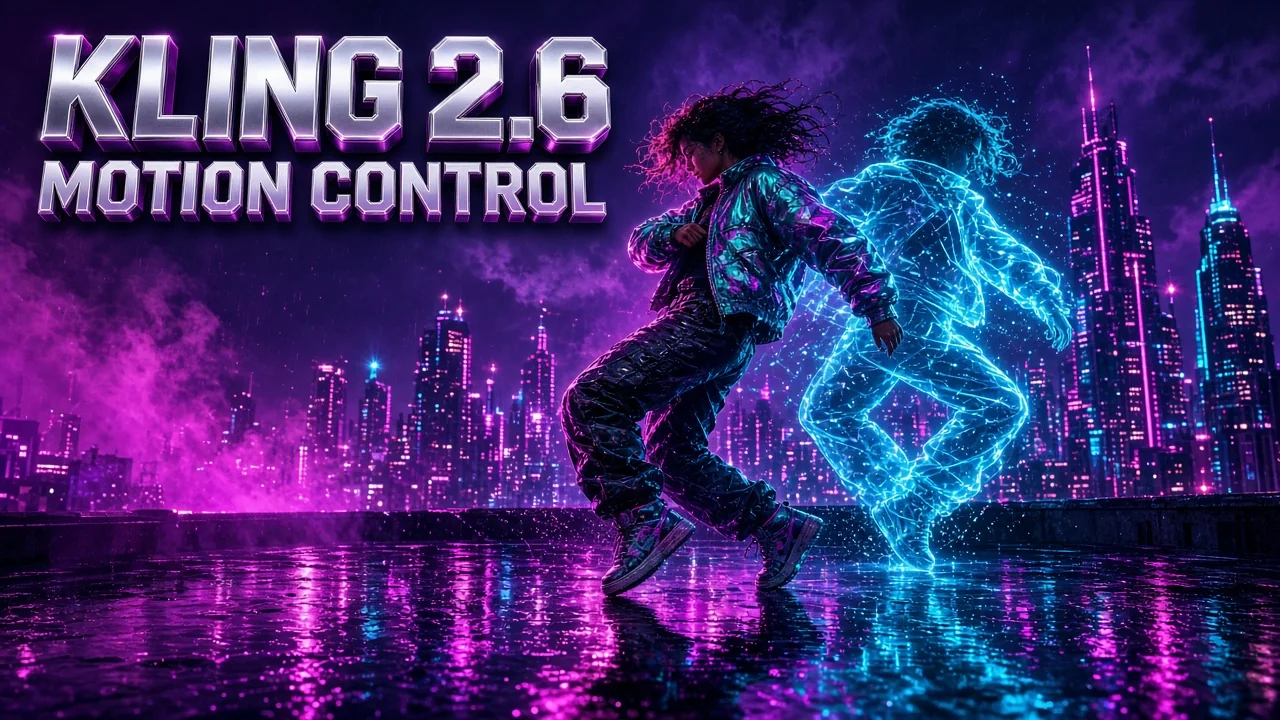
Kling 3.0 Motion Control
Kling 3.0 Motion Control は Kling の AI 動画モーションモデルです。参考動画の動きをキャラクター画像に転送し、顔のアイデンティティ、表情、リアルな動きをそのまま保ちます。振り向いても、感情が変わっても、長回しでも顔は崩れません。画像 1 枚とモーション動画 1 本で、720p または 1080p。
今すぐ作成Kling 3.0 Motion Control の主な機能
Kling 3.0 Motion Control は Kling 2.6 のモーションコントロールをベースに強化されました。顔の一貫性がさらに高く、動きもより安定。複雑なシーン、マルチアングルのショット、長い動きの中でも顔のアイデンティティが安定します。
どの角度でも顔のアイデンティティが一貫
Kling 3.0 はカメラアングルが変わっても、長い動きの中でも顔のアイデンティティを安定して保ちます。振り向く、回る、カメラから離れるときも顔の骨格はそのまま。首の動きは自然で、別人には見えません。最初から最後まで同じ顔であるべき演技に最適です。
- 横顔、斜め顔、一回転にも対応
- 最長 30 秒の動画でもアイデンティティを維持
- 正面を向いた鮮明な画像で最もよく機能
複雑な感情も忠実に再現
笑顔、驚き、悲しみ。Kling 3.0 はその細やかな感情の移り変わりまで正確にとらえます。表情は参考の演技に一拍ずつ合わせて動きます。動きを転送しても、感情は自然なまま。話す顔、笑う顔、リアクションする顔が一つの表情で固まりません。
- 笑顔、驚き、悲しみとその移り変わり
- 口元と目線も演者に合わせて変化
- リアクション動画、ストーリー、演技テストに
顔が隠れても高精度に復元
動きやカメラの変化で顔の一部が一瞬隠れても、Kling 3.0 は顔の構造を保ちます。扇子、手、髪、すばやい振り向きで顔が隠れることがあります。隠れていた部分は滑らかに戻ります。隠れる前と後で同じ人物のままです。
- 小物、手、髪が顔の前を通っても大丈夫
- 隠れた後に別の顔に入れ替わらない
- 目、鼻、口がフレームごとに一貫
カメラが動いても顔はくっきり
フレーミングが変わっても、動きが激しくても、Kling 3.0 は顔をシャープで見分けやすいまま保ちます。ズーム、パン、回り込みなどの映画的なショットもクリーン。ショットサイズが変わっても顔がぼやけたり崩れたりしません。引きの画でも寄りの画でも同じ人物です。
- ズームイン、パン、回り込むカメラワーク
- 同じ動画の中のクローズアップと引き
- 暗いシーンや雰囲気のある場面でも鮮明
全身の動きを最長 30 秒のワンテイクで
ダンス、武術、ひと続きのルーティンを 3〜30 秒の参考動画から転送します。出力の長さはモーション動画に合わせます。キャラクターの向きはデフォルトで動画に従い、10 秒を超える動画にはこの設定がおすすめです。体の動き、ジェスチャー、表情がひと続きのショットの中で同期します。
- 人気のダンス、振り付け、武術
- 手のジェスチャーと全身の動きを同時に再現
- デフォルトは 720p、より鮮明にするなら 1080p
Kling 3.0 Motion Control で動画を作る方法
3 つのかんたんなステップで、Kling 3.0 を使って画像 1 枚からフルパフォーマンスを作成できます。クレジットを使う前に、ワークスペースがすべてのファイルを確認します。
- 01
キャラクター画像をアップロード
JPG または PNG を 1 枚。10 MB 以下、340 px 超、縦横比 2:5〜5:2。顔がはっきり明るく写ったクローズアップか上半身の画像を使い、頭・肩・胴体が見えるようにします。Kling 3.0 Motion Control はこの画像で顔のアイデンティティを保つため、仕上がりのイメージに近い顔を選びましょう。
- 02
モーション動画を追加
MP4 または MOV を 1 本。3〜30 秒、100 MB 以下、340 px 超。演者の頭・肩・胴体がはっきり見える動画を使います。1 人、ワンショット、カットなし、顔が見える動画を選びます。構図も合わせましょう:全身の画像には全身の動き、上半身の画像には上半身の動き。
- 03
設定を選んで生成
720p か 1080p を選択。デフォルトでおすすめの動画の向きのまま、または 10 秒以内なら画像の向きに切り替えます。最大 2500 文字のシーン説明も任意で追加できます。クレジットの見積もりを確認したら、Kling 3.0 Motion Control で生成してダウンロードします。
Kling 3.0 Motion Control と Kling 2.6 Motion Control の比較
同じモーション転送の流れで、それぞれに強みがあります。顔を重視するなら Kling 3.0 Motion Control:クローズアップ、感情、隠れ、カメラの動きに強い。ダンスやジェスチャー、全身の動きをお得に作るなら Kling 2.6。
| 比較項目 | Kling 3.0 Motion Control | Kling 2.6 Motion Control |
|---|---|---|
| おすすめの用途 | クローズアップ、感情表現、マルチアングルのショット | ダンス、ジェスチャー、全身の動きを少ないクレジットで |
| 顔のアイデンティティ | 角度、長い動き、複雑なシーンでも安定 | ほとんどのダンスやジェスチャー動画で良好 |
| 表情 | 細やかな感情の移り変わりを正確に再現 | 表情が体の動きと同期 |
| 顔の隠れ | 小物、手、振り向きの後も顔のディテールを復元 | 主な強みではない |
| カメラワーク | ズーム、パン、回り込みでも顔は鮮明 | 参考動画のカメラが安定しているときに最適 |
| 動きの種類 | ダンス、武術、演技、リアクション | ダンス、武術、手のジェスチャー |
| キャラクター画像 | JPG / PNG、340 px 超、2:5〜5:2、10 MB 以下 | JPG / PNG、300 px 超、2:5〜5:2、10 MB 以下 |
| モーション動画 | MP4 / MOV、3〜30 秒、100 MB 以下、340 px 超 | MP4 / MOV、3〜30 秒、100 MB 以下 |
| キャラクターの向き | デフォルトは動画(最長 30 秒)、画像も可(最長 10 秒) | 画像(最長 10 秒)または動画(最長 30 秒) |
| 解像度 | デフォルトは 720p、1080p も可 | 720p または 1080p |
| AngryDance のクレジット | 720p は毎秒 40 · 1080p は毎秒 54 | 720p は毎秒 22 · 1080p は毎秒 36 |
| 10 秒の動画 | 720p で 400 クレジット · 1080p で 540 | 720p で 220 クレジット · 1080p で 360 |
Kling 3.0 Motion Control のよくある質問
Kling 3.0 Motion Control の素材、長さ、クレジット、Kling 2.6 との違いをまとめました。
Kling 3.0 Motion Control とは?+
Kling 3.0 は Kling の AI 動画モーションモデルです。参考動画の動きをキャラクター画像に転送し、顔のアイデンティティ、表情、リアルな体の動きを保ちます。最初のフレームから最後まで同じ人物に見えます。
Kling 3.0 Motion Control はどのように動きますか?+
参考動画の動きのパターンを解析し、キャラクター画像に適用します。体の動き、ジェスチャー、表情は動画から、見た目とアイデンティティは画像から。キャラクターは自分の顔のまま、人の動きを再現します。
Kling 3.0 と Kling 2.6 Motion Control の違いは?+
Kling 2.6 と比べて、Kling 3.0 は顔の一貫性、感情の再現、動きの安定性が向上しています。マルチアングルのシーン、長い動き、顔が一瞬隠れるショットでより安定します。Kling 2.6 はクレジットが少なく、ダンスやジェスチャーには今も有力な選択肢です。
どんな素材が必要ですか?+
キャラクター画像 1 枚とモーション動画 1 本です。画像は JPG または PNG、10 MB 以下、340 px 超、縦横比 2:5〜5:2。動画は MP4 または MOV、3〜30 秒、100 MB 以下、340 px 超。どちらも頭・肩・胴体がはっきり写っている必要があります。
動画はどのくらいの長さにできますか?+
モーション動画は 3〜30 秒で、出力は通常参考動画と同じ長さになります。動画の向きは最長 30 秒、画像の向きは最長 10 秒に対応します。
参考動画より短くなるのはなぜですか?+
動きが非常に複雑、または速い場合は、連続して使える動きだけが残るため、結果が短くなることがあります。使える動きが 3 秒以上あれば生成できます。フルの長さにしたいときは、動きをシンプルにするか遅くしてください。
クレジットはいくつですか?+
AngryDance では Kling 3.0 は 720p で毎秒 40 クレジット、1080p で毎秒 54 クレジットです。長さはモーション動画に合わせるため、10 秒なら 720p で 400、1080p で 540 クレジットです。生成前にワークスペースで正確な見積もりが表示され、新規アカウントは無料クレジットで試せます。
動画の向きと画像の向き、どちらを選ぶ?+
動画の向きは参考動画の人物の向きに従い、最長 30 秒。デフォルトで、おすすめの設定です。画像の向きは画像のキャラクターの向きを保ち、最長 10 秒です。
どんな動画が作れますか?+
イラストのキャラクター、アバター、マスコットを人の動きで動かせます。人気のダンスやジェスチャーを AI キャラクターにのせて、TikTok、YouTube Shorts、Reels に投稿。バーチャルキャラクターに商品を紹介させたり、撮影前に振り付け、演技、カメラワークを試したりできます。
商用利用できますか?+
自分が所有する、または使用許可のあるキャラクター画像とモーション動画を使い、実在の人物の肖像には許可を得てください。AI の出力には誤りや意図しない類似が含まれる場合があるため、共有や商用利用の前に確認してください。詳しいルールは利用規約をご覧ください。
きれいに仕上げるコツは?+
顔に何もかかっていない、明るく鮮明な顔のクローズアップを使います。仕上がりのイメージに近いキャラクター画像を選びます。画像と動画の構図を合わせます:全身なら全身、上半身なら上半身。1 人、ワンショット、ほどよい速さの動画を使います。