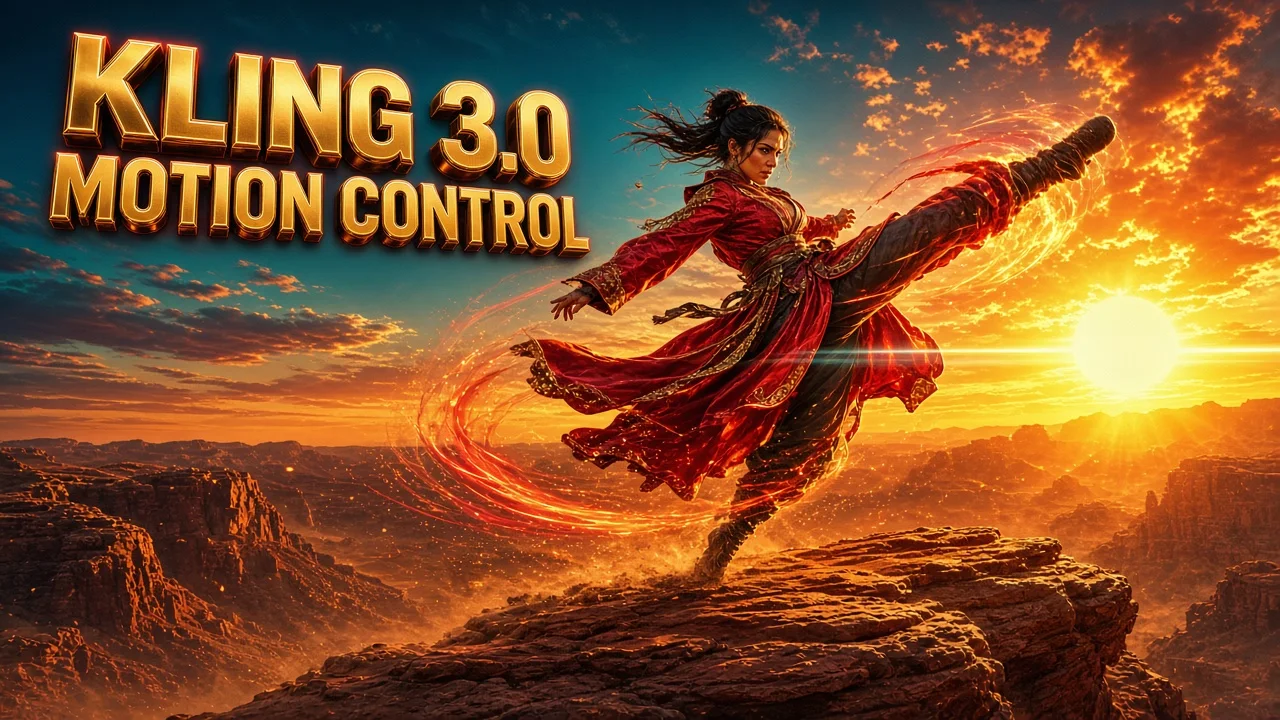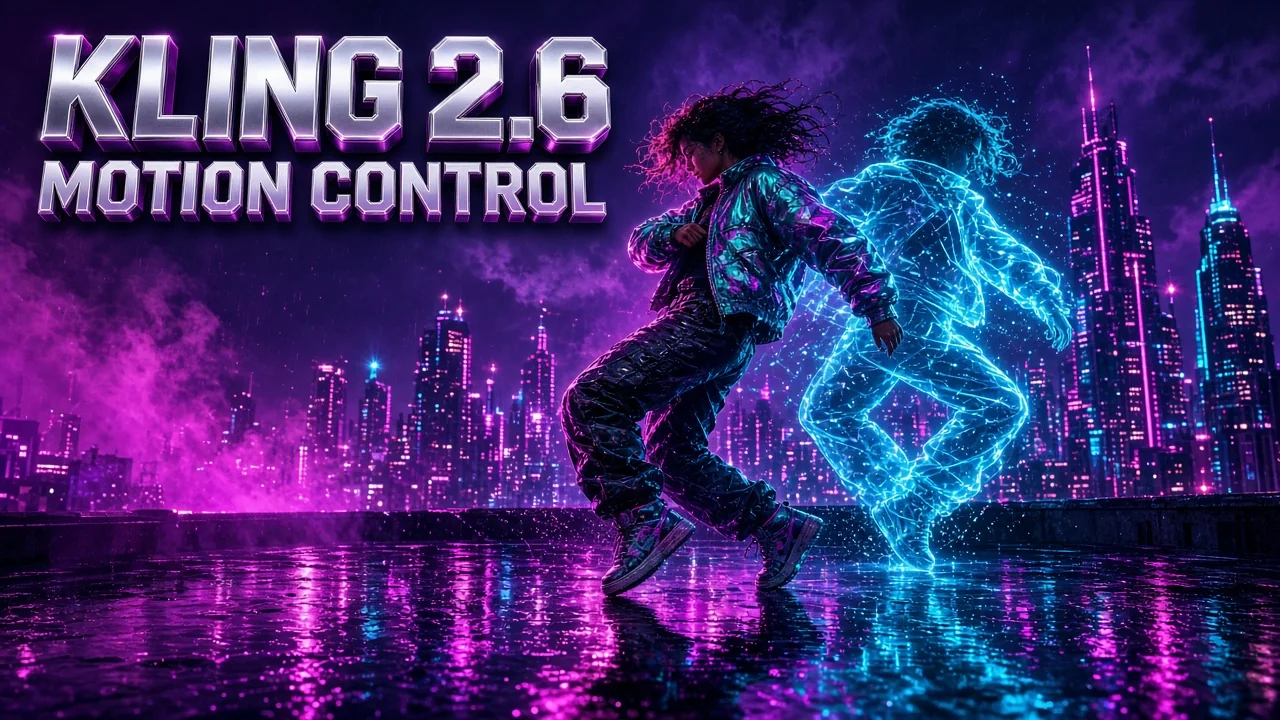
Kling 2.6 Motion Control
Kling 2.6 Motion Control aplica el movimiento de un vídeo de referencia al personaje de una imagen. El movimiento de cuerpo entero, las expresiones faciales y los gestos de manos pasan con un ritmo estable. Bailes y artes marciales se ven limpios. Una imagen, un vídeo de movimiento de 3–30 segundos, 720p o 1080p.
Crear ahoraFunciones principales de Kling 2.6 Motion Control
Kling 2.6 Motion Control es imagen a vídeo guiado por una actuación. Usa una imagen fija del personaje y un vídeo de movimiento de 3–30 segundos. El vídeo marca los movimientos, la imagen define al personaje y una descripción de escena opcional da forma al entorno.
Movimiento de cuerpo entero sincronizado con las expresiones
Se transfiere toda la actuación, no solo brazos y piernas. Kling 2.6 sincroniza el movimiento de cuerpo entero con las expresiones faciales y los labios del vídeo de referencia. El ritmo se mantiene del primer compás al último. Giros, reacciones y pequeños gestos de actuación forman una sola interpretación natural.
- Cuerpo, cara y labios se mueven juntos
- El ritmo sigue a la referencia compás a compás
- Sirve para personajes reales, ilustrados y 3D
Movimientos complejos: baile y artes marciales
Kling 2.6 maneja movimientos complejos como el baile y las artes marciales. Giros, patadas y rutinas completas se transfieren con un movimiento limpio y estable. El equilibrio y el ritmo se mantienen en los movimientos amplios. Deja espacio alrededor del personaje en la imagen para que los movimientos grandes tengan sitio.
- Bailes de moda y coreografías completas
- Patadas, giros y formas de artes marciales
- Equilibrio estable en movimientos rápidos y amplios
Manos y gestos precisos
Los movimientos detallados de las manos y los gestos se ven con claridad. Posturas de dedos, sellos con las manos y gestos pequeños se siguen fotograma a fotograma. Corazones con las manos, señalar, tocarse el pelo o cruzar los brazos se leen bien. Las actuaciones centradas en las manos se ven tan precisas como la referencia.
- Posturas de dedos y sellos con las manos
- Señalar, saludar y corazones con las manos
- Manos nítidas en primeros planos y planos generales
Una sola toma continua de hasta 30 segundos
Sube un vídeo de movimiento de 3–30 segundos y obtén una secuencia de acción sin cortes. La duración del resultado sigue a tu referencia. La orientación de la imagen admite vídeos de movimiento de hasta 10 segundos. Usa la orientación del vídeo siempre que tu vídeo dure más de 10 segundos.
- Hasta 30 segundos en una toma
- Imagen hasta 10 s, vídeo hasta 30 s
- Salida en 720p o 1080p
Detalles de escena desde tu descripción
El vídeo guía el movimiento y la descripción da forma a la escena. Describe la luz, el fondo, la ropa o elementos nuevos en hasta 2.500 caracteres. Kling 2.6 los añade mientras el personaje sigue el movimiento de referencia.
- Cambia el fondo o la iluminación
- Añade accesorios, animales o detalles de ropa
- Opcional: déjala vacía para mantener la escena de la imagen
Cómo crear con Kling 2.6 Motion Control
Tres pasos sencillos para convertir una imagen en una actuación completa con Kling 2.6. Cada generación usa una imagen y un vídeo de movimiento, y el espacio de trabajo revisa ambos antes de gastar créditos.
- 01
Sube una imagen del personaje
Añade un JPG o PNG de hasta 10 MB, de más de 300 px y con proporción de 2:5 a 5:2. La cabeza, los hombros y el torso deben verse con claridad. Kling 2.6 Motion Control crea el personaje, el fondo y los demás elementos a partir de esta imagen. Haz coincidir el encuadre de cuerpo entero o medio cuerpo con tu vídeo de movimiento.
- 02
Añade un vídeo de movimiento
Sube un MP4 o MOV de 3–30 segundos y hasta 100 MB. La cabeza, los hombros y el torso del intérprete deben verse con claridad. Elige un plano continuo con un solo intérprete claro y una cámara estable. Las acciones del personaje seguirán este vídeo.
- 03
Elige los ajustes y genera
Elige 720p o 1080p. La orientación de la imagen mantiene la dirección de la pose de tu imagen (hasta 10 s) y la del vídeo sigue al intérprete (hasta 30 s). Añade si quieres una descripción de escena. Revisa el coste en créditos y deja que Kling 2.6 Motion Control genere tu clip para descargarlo.
Kling 2.6 Motion Control vs Kling 3.0 Motion Control
El mismo flujo de transferencia de movimiento, dos puntos fuertes. Kling 2.6 Motion Control es la opción económica para bailes, gestos y movimientos de cuerpo entero. Kling 3.0 refuerza la consistencia facial en primeros planos, emociones y cámara en movimiento.
| Comparación | Kling 2.6 Motion Control | Kling 3.0 Motion Control |
|---|---|---|
| Ideal para | Bailes, gestos y actuaciones de cuerpo entero con menos créditos | Primeros planos que necesitan la máxima consistencia facial |
| Transferencia de movimiento | Cuerpo entero, expresiones y gestos de manos desde una referencia | El mismo flujo con mejor consistencia facial |
| Manos y gestos | Posturas de dedos y sellos con las manos detallados | Compatible |
| Identidad facial | Buena en la mayoría de bailes y gestos | Estable entre ángulos, oclusiones y secuencias largas |
| Tipos de movimiento | Baile, artes marciales, gestos de manos | Baile, artes marciales, actuación, reacciones |
| Descripción de escena | Opcional, hasta 2.500 caracteres | Opcional, hasta 2.500 caracteres |
| Imagen del personaje | JPG / PNG, más de 300 px, 2:5–5:2, hasta 10 MB | Más de 340 px, 2:5–5:2, hasta 10 MB |
| Vídeo de movimiento | MP4 / MOV, 3–30 s, hasta 100 MB | MP4 / MOV, 3–30 s, hasta 100 MB, más de 340 px |
| Orientación del personaje | Imagen (hasta 10 s) o vídeo (hasta 30 s) | Vídeo por defecto, o imagen |
| Resolución | 720p o 1080p | 720p por defecto, o 1080p |
| Créditos en AngryDance | 22 por segundo en 720p · 36 por segundo en 1080p | 40 por segundo en 720p · 54 por segundo en 1080p |
| Clip de 10 segundos | 220 créditos en 720p · 360 en 1080p | 400 créditos en 720p · 540 en 1080p |
Preguntas frecuentes sobre Kling 2.6 Motion Control
Respuestas rápidas sobre Kling 2.6 Motion Control: archivos, orientación, duración, créditos y diferencias con Kling 3.0.
¿Qué es Kling 2.6 Motion Control?+
Kling 2.6 es un modelo de imagen a vídeo guiado por una actuación. Aplica el patrón de movimiento de un vídeo de referencia al personaje de una imagen fija. El movimiento humano real, los gestos y las expresiones pasan con un ritmo estable y realista.
¿Kling tiene control de movimiento?+
Sí. El control de movimiento de Kling aplica el movimiento de un vídeo de referencia al sujeto de una imagen de referencia. Kling 2.6 usa una imagen fija del personaje y un vídeo de movimiento de 3–30 segundos, y admite cuerpo entero sincronizado con expresiones, baile y artes marciales, y gestos de manos detallados.
¿Qué archivos necesito?+
Una imagen del personaje y un vídeo de movimiento. La imagen: JPG o PNG, hasta 10 MB, más de 300 px, proporción de 2:5 a 5:2. El vídeo: MP4 o MOV, 3–30 segundos, hasta 100 MB. Ambos deben mostrar con claridad la cabeza, los hombros y el torso.
¿Qué diferencia hay entre la orientación de la imagen y la del vídeo?+
La orientación de la imagen mantiene la dirección del personaje en la imagen y admite vídeos de movimiento de hasta 10 segundos; el personaje suele mirar a cámara y quedarse en su sitio. La orientación del vídeo sigue al intérprete de la referencia y admite hasta 30 segundos, así que el cuerpo gira con el movimiento. Usa la del vídeo cuando el clip dure más de 10 segundos.
¿Cuántos créditos usa Kling 2.6?+
En AngryDance, Kling 2.6 usa 22 créditos por segundo en 720p y 36 créditos por segundo en 1080p. La duración sigue a tu vídeo de movimiento, así que un clip de 10 segundos cuesta 220 créditos en 720p o 360 en 1080p. El espacio de trabajo muestra el coste exacto antes de generar.
¿Puedo probar Kling 2.6 gratis?+
Sí. Las cuentas nuevas pueden conseguir créditos gratis y usarlos con Kling 2.6 en el espacio de trabajo. Cuando se acaben, puedes recargar créditos o elegir un plan en la página de precios.
¿Cuánto puede durar el vídeo?+
El resultado iguala a tu vídeo de movimiento, de 3 a 30 segundos. La orientación de la imagen admite hasta 10 segundos y la del vídeo, hasta 30. Si la acción es muy rápida o compleja, el resultado puede ser más corto, porque solo se conserva el movimiento continuo y útil.
¿Para qué sirve la descripción de escena?+
El movimiento viene del vídeo y la descripción opcional da forma a la escena. Usa hasta 2.500 caracteres para cambiar la luz, el fondo o la ropa, o para añadir elementos nuevos. Si la dejas vacía, se mantiene el aspecto de tu imagen.
¿Kling 2.6 o Kling 3.0 Motion Control?+
Kling 3.0 Motion Control parte de 2.6 y mejora la consistencia facial, las emociones y la estabilidad entre ángulos. Kling 2.6 usa menos créditos y es una gran opción para bailes, gestos y movimientos de cuerpo entero. Elige 3.0 cuando la cara sea lo principal del plano.
¿Puedo usar los vídeos con fines comerciales?+
Usa una imagen y un vídeo que te pertenezcan o que tengas autorización para usar, incluido el permiso sobre la imagen de personas reales. Revisa el resultado de la IA antes de compartirlo o usarlo comercialmente, porque puede contener errores o parecidos no intencionados. Consulta los Términos para conocer todas las reglas.
¿Cómo consigo mejores resultados?+
Iguala el encuadre: cuerpo entero con cuerpo entero, medio cuerpo con medio cuerpo. Usa una sola persona, un plano continuo, sin cortes y a velocidad moderada. Deja espacio para los movimientos grandes y muestra cabeza, hombros y torso en ambos archivos.